¶ Печать штрихкода
Создайте этикетки со штрихкодами, чтобы быстрее работать с товарами и избежать ошибок.
Выберите один или несколько товаров — если штрихкод есть в базе, он загрузится автоматически. При печати можно дополнительно указать название, артикул, цену и описание товара.
¶ Как распечатать штрихкод
¶ Выбор товара
Перейдите в раздел «Товары», нажмите на стрелку для раскрытия списка и выберите Печать штрихкода. Откроются таблица с параметрами товара («Товар», «Штрихкод», «Цена»,«Количество») и секция настройки параметров этикетки (Рисунок 1).
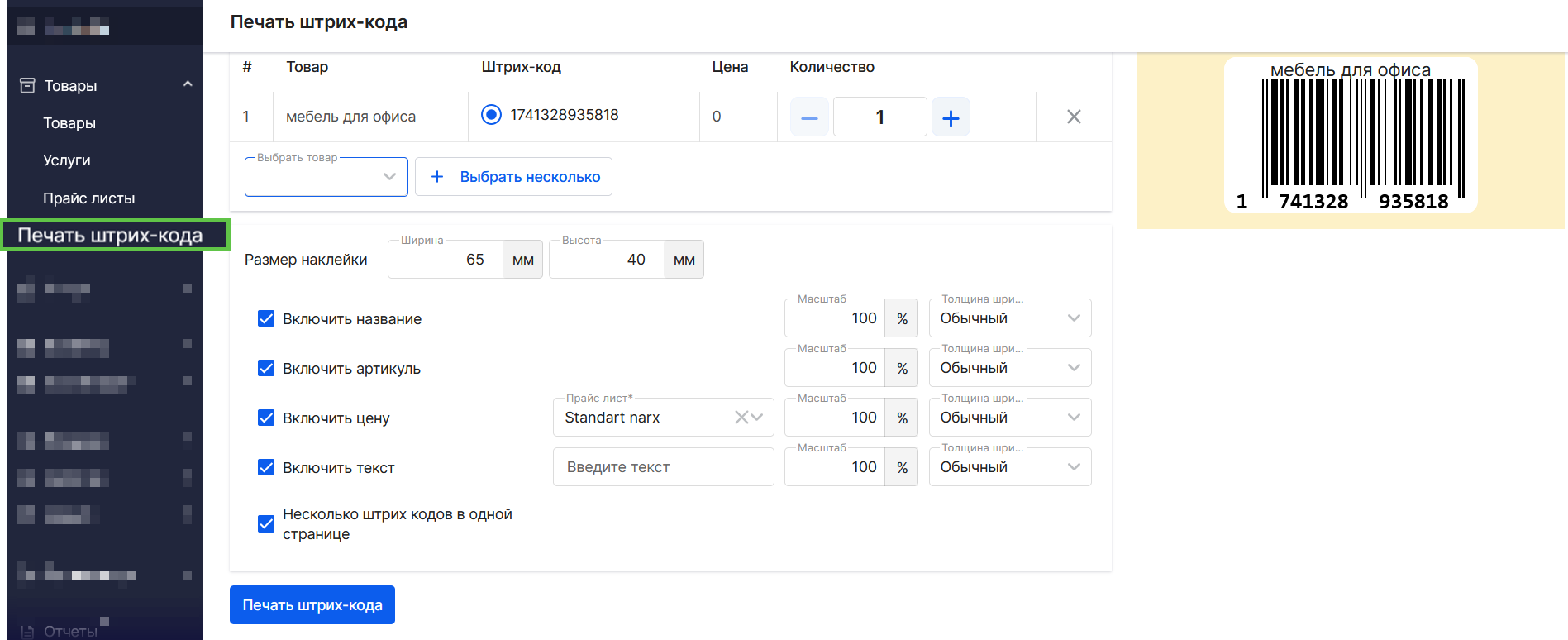
- В поле «Товар» начните вводить название товара или выберите из списка.
Если штрихкод уже зарегистрирован в базе, его номер автоматически отобразится во второй колонке. В окне предпросмотра появится макет этикетки с штрихкодом, кратким названием товара и ценой.
В поле «Цена» отобразится стоимость товара в выбранной валюте, если она указана. - В поле «Количество» укажите нужное число.
¶ Выбор нескольких товаров
- Для выбора нескольких товаров нажмите Выбрать несколько – откроется окно «Подбор товаров»(Рисунок 2). Товар можно выбрать во вкладках «Категории», «Группы» или «Папки».
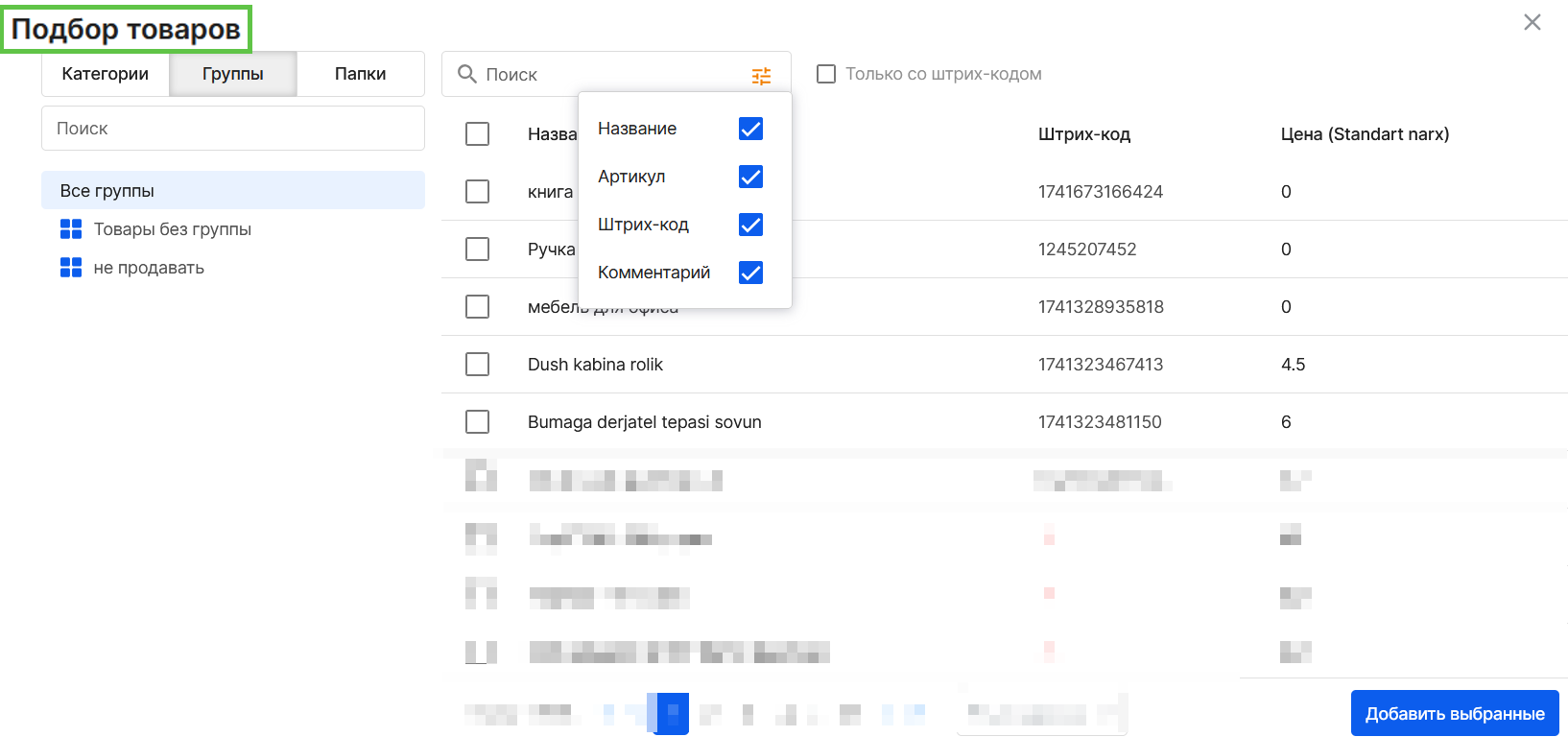
- Чтобы уточнить поиск, нажмите на значок фильтра справа. Если нужны только товары со штрихкодом, поставьте галочку.
- Из выпавшего списка выберите нужные товары.
- Нажмите Добавить выбранные.
¶ Выбор параметров этикетки и печать штрихкода
-
В поле «Размер» выберите формат этикетки. По умолчанию установлен 65×40 мм — он подходит для большинства товаров.
-
При необходимости добавьте дополнительные данные:
- название
- артикул
- цену (при выборе появится возможность указать прайс-лист)
- описание (добавляется в поле «Включить текст»)
- Чтобы напечатать несколько штрихкодов на одной странице, включите соответствующую опцию.
- Нажмите Печать штрихкода — откроется окно предпросмотра.
- Выберите принтер и настройте параметры печати. Система сформирует файл, который можно сохранить или сразу отправить на печать. Превью этикетки появится в левой части экрана.
- В окне подтверждения снизу справа нажмите Print.