¶ Гайд для старта, часть 2. Работа с товарами и складом
В этом разделе гайда вы узнаете:
- Как добавлять товары и прайс-листы
- Регистрировать клиентов и поставщиков
- Формировать заказы, вносить платежи и оформлять отгрузки
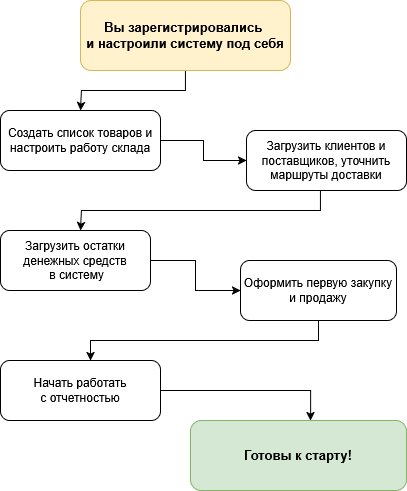
Если наглядно, то путь выглядит так:
¶ Четвертый шаг: товары и управление складом
На этом этапе мы добавим товары и организуем управление складом. Важно правильно настроить каждый элемент, чтобы в будущем избежать ошибок.
¶ Работа с товарами и штрихкодами
Как загрузить файл с товарами в Excel
-
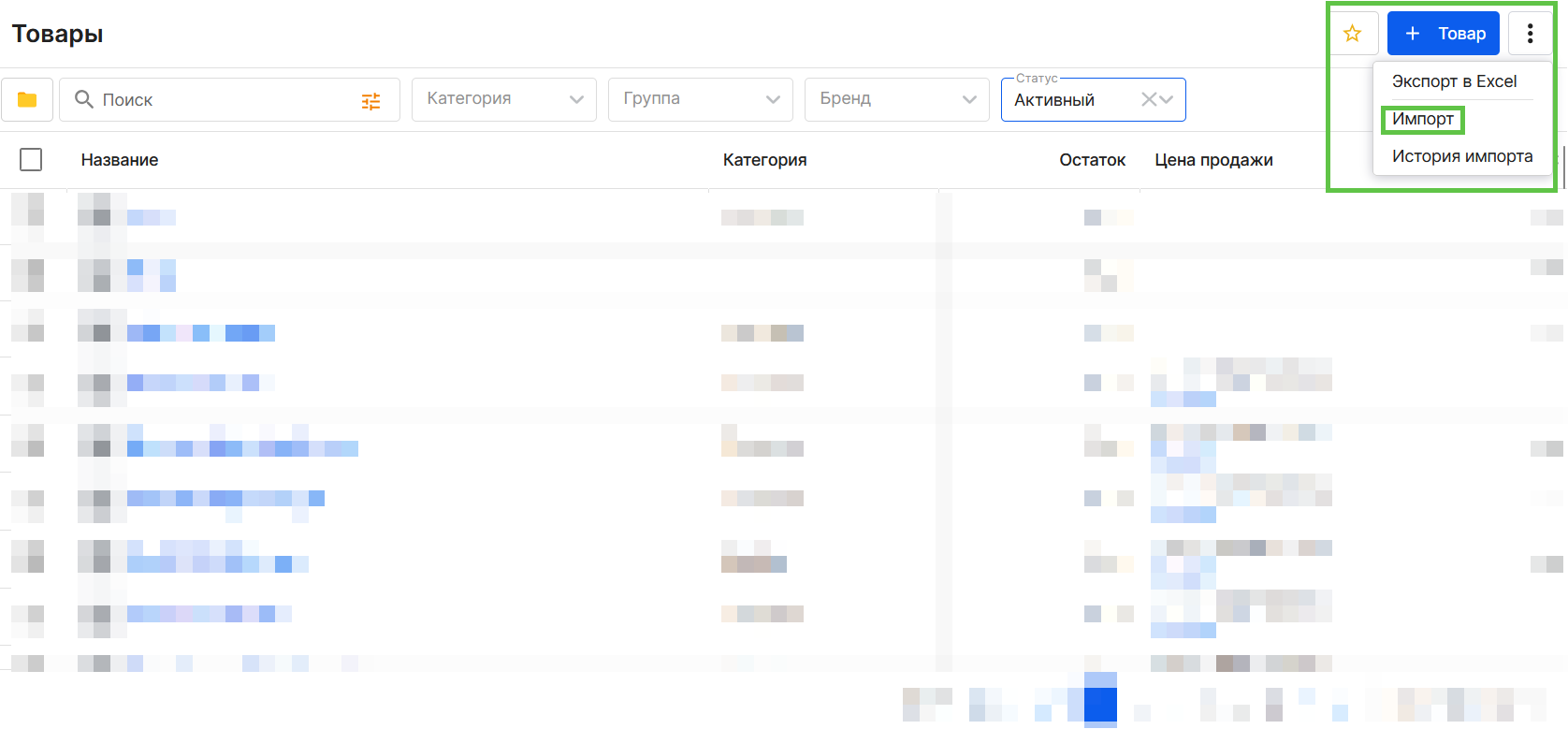
Нажмите на три точки в правом верхнем углу экрана и выберите Импорт. Oткроется окно для загрузки файла.
-
Перетащите файл или выберите его из папки компьютера. Если списка товаров в формате Excel пока нет, скачайте шаблон.
Как заполнить список товаров вручную
- Перейдите в Товары, наведите курсор на вкладку Товары и нажмите на плюс. Откроется форма ввода данных.
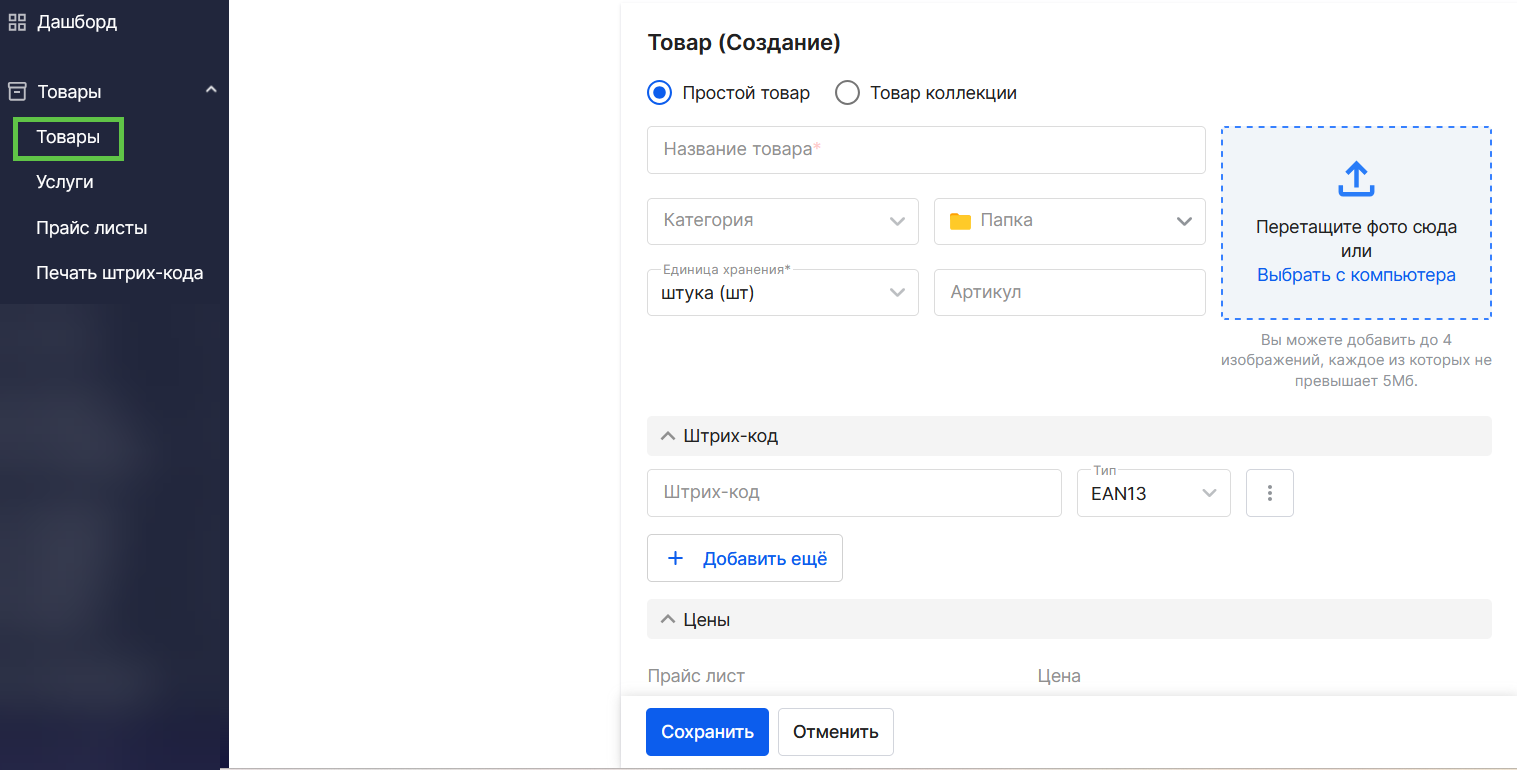
- Заполните данные — добавьте название, артикул и единицу измерения. Если у товара нет штрихкода, его можно создать здесь же. Для этого нажмите на иконку с тремя точками.
- Во вкладке Прочее можно добавить бренд, поставщика и время, необходимое для логистики
- Нажмите Сохранить
💡 Совет: укажите минимальный остаток на складе, чтобы контролировать запасы.
Настройка услуг
Если ваш бизнес предоставляет услуги вместе с товарами (например, доставка или монтаж), добавьте их в систему. Это позволит учитывать не только товарные операции, но и услуги.
Прайс-листы
Прайс-листы можно создать и настроить позже. Они помогут вам автоматизировать учет различных ценовых категорий для разных клиентов или условий продаж.
Печать штрихкодов
Настройте печать штрихкодов для товаров, чтобы упростить процесс инвентаризации и ускорить работу на кассе. Чтобы узнать, как это сделать, воспользуйтесь инструкцией.
¶ Начало работы склада
На старте работы с системой важно проверить, что остатки на складе указаны правильно. Корректировка поможет все привести в порядок.
Как добавить корректировку
- Зайдите в Склад, наведите курсор на Корректировки и нажмите + плюс. Откроется форма для ввода данных.
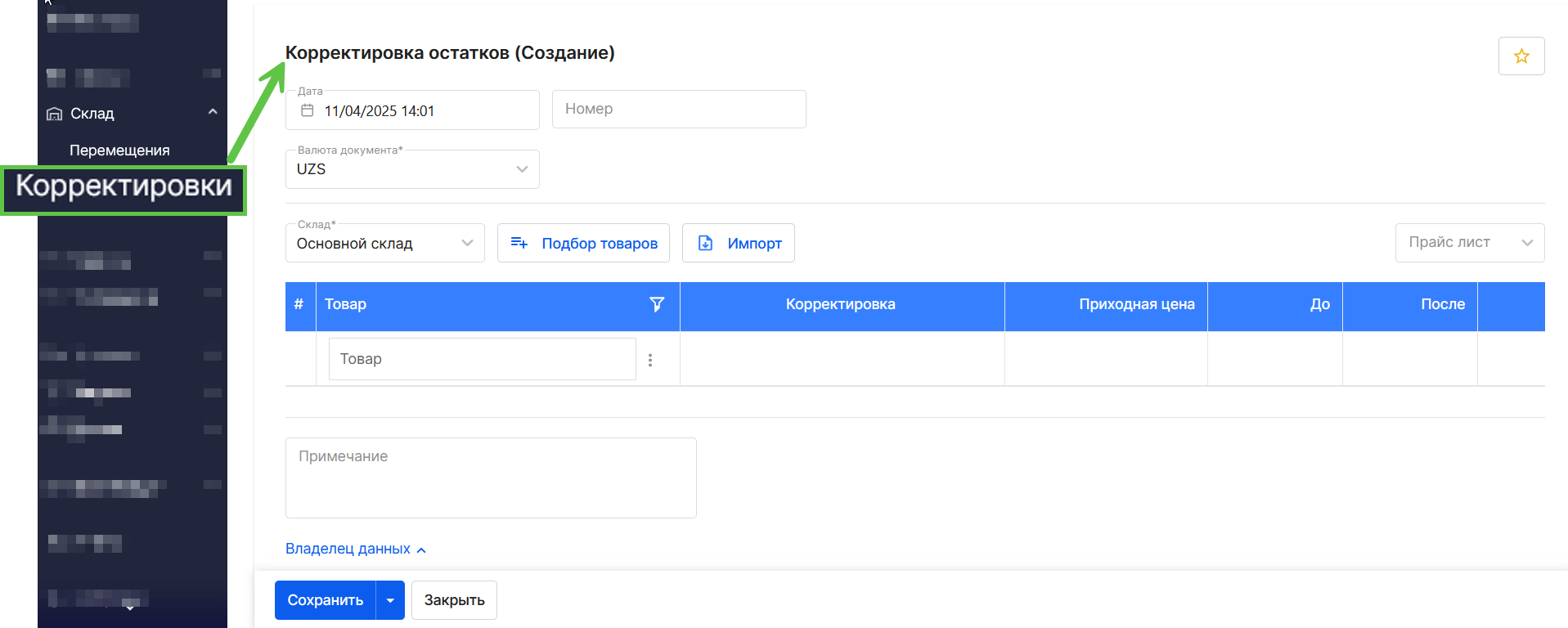
- Заполните форму:
- Укажите дату и номер перемещения, валюту документа
- Выберите склад для корректировки
- Добавьте товары, используя выпадающее меню или фильтр подбора. Можно выбрать товар при помощи окна-фильтра или загрузить в формате Excel через Импорт.
- Нажмите Сохранить
На вкладке Перемещения вы можете управлять перемещением товаров между складами.
¶ Шаг пятый: клиенты и поставщики
Настало время добавить контрагентов — компании, с которыми вы сотрудничаете.
Добавление клиентов
-
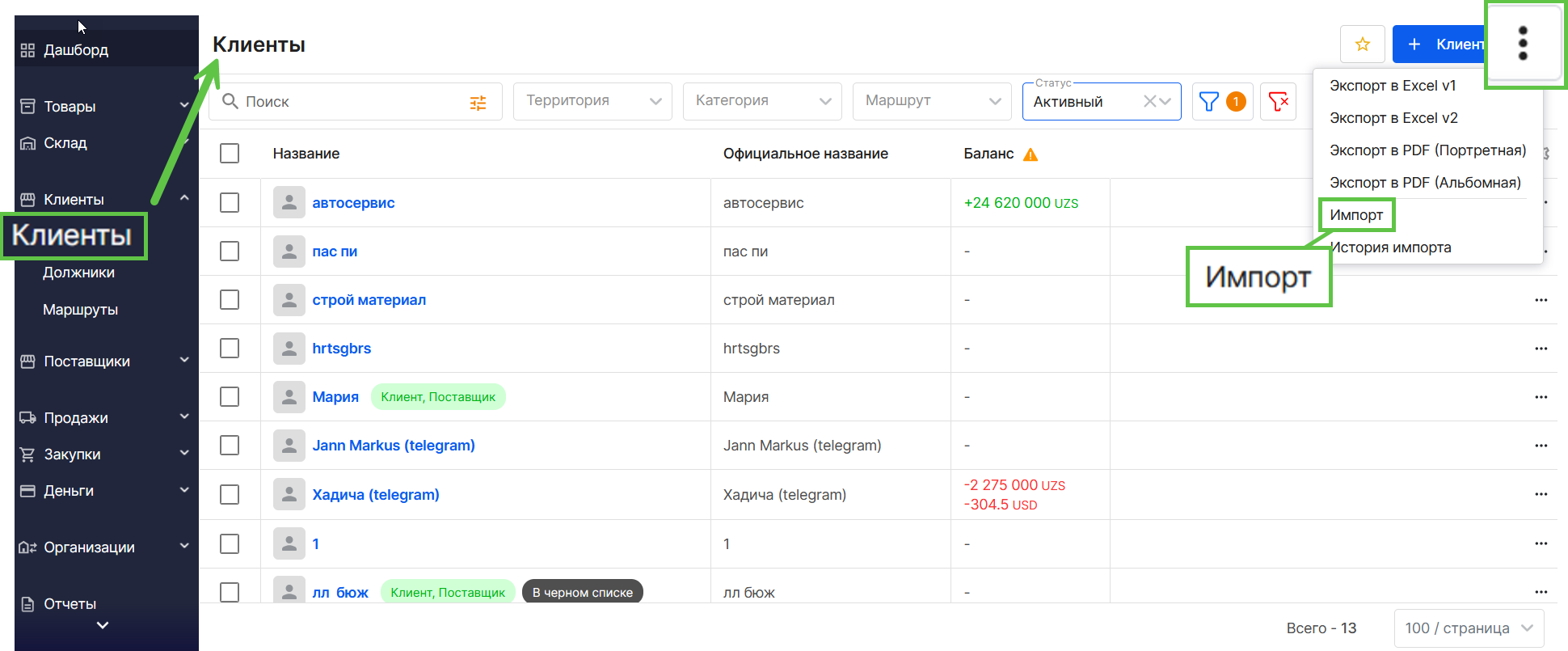
Если вы подготовили список клиентов в Excel, перейдите в Клиенты→Клиенты и нажмите на три точки в правом верхнем углу экрана. Откроется окно для загрузки файла.
-
Загрузите список в формате Excel в систему
Для ручного добавления выполните следующие шаги:
-
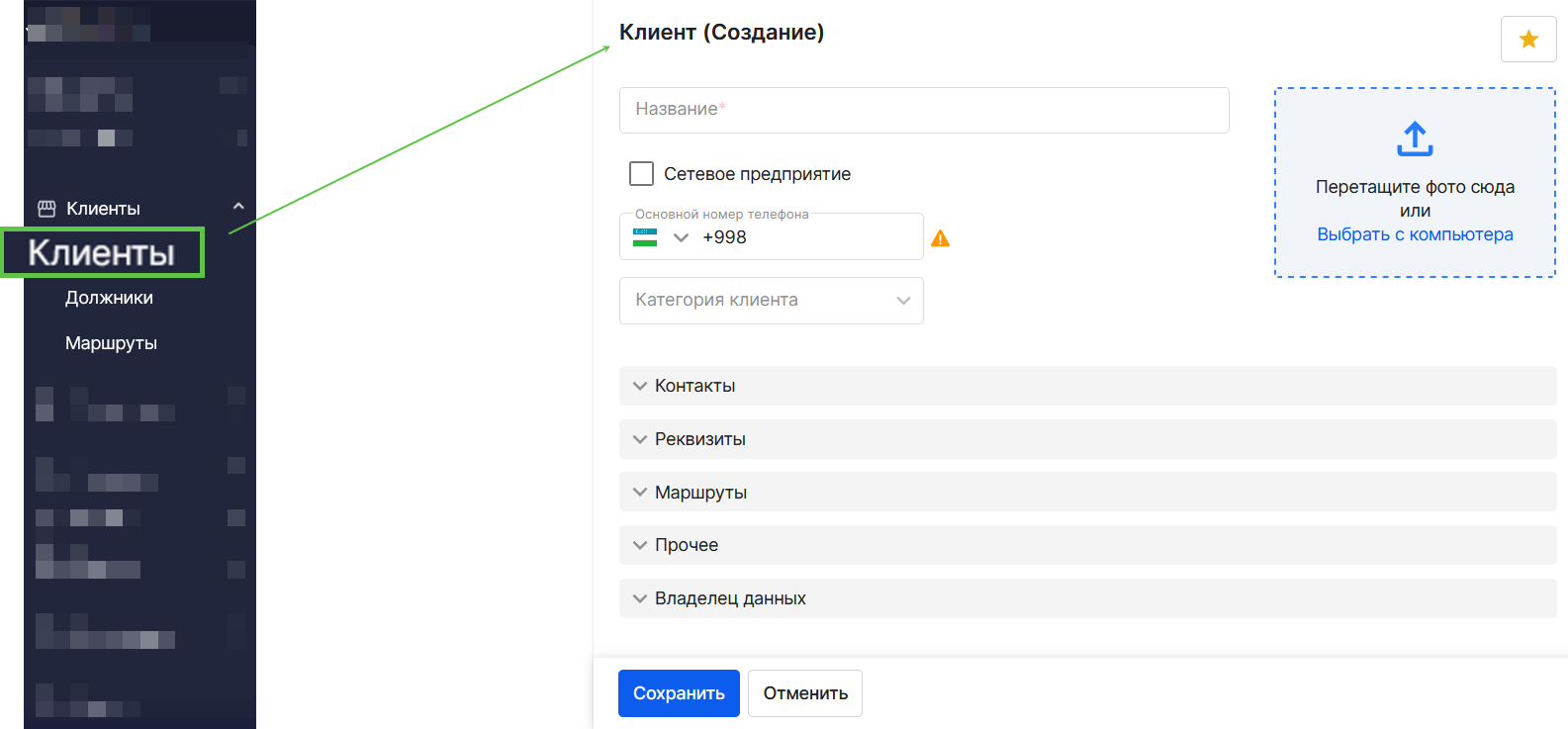
Зайдите в раздел «Клиенты» и нажмите на плюс в правом верхнем углу. Откроется окно создания клиента.
-
Заполните основные данные организации — название, страну, номер телефона
-
Добавьте контакты, реквизиты
-
Во вкладке Прочее укажите сортировочный номер, чтобы определить положение клиента в списке: чем выше номер, тем выше клиент. Там же можно добавить прайс-листы.
-
Укажите владельца данных — это поможет управлять доступом и защитить информацию
-
Нажмите Сохранить.
💡 Совет: настройка маршрутов позволит оптимизировать логистические процессы, сократить расходы на транспортировку и улучшить обслуживание клиентов.
Добавление поставщиков
Чтобы добавить в систему список поставщиков, перейдите в Клиенты и импортируйте список из файла Excel. Данные автоматически будут перенесены в раздел Поставщики.
Чтобы добавить поставщиков вручную:
- В разделе Поставщики нажмите на плюс — откроется окно добавления нового поставщика
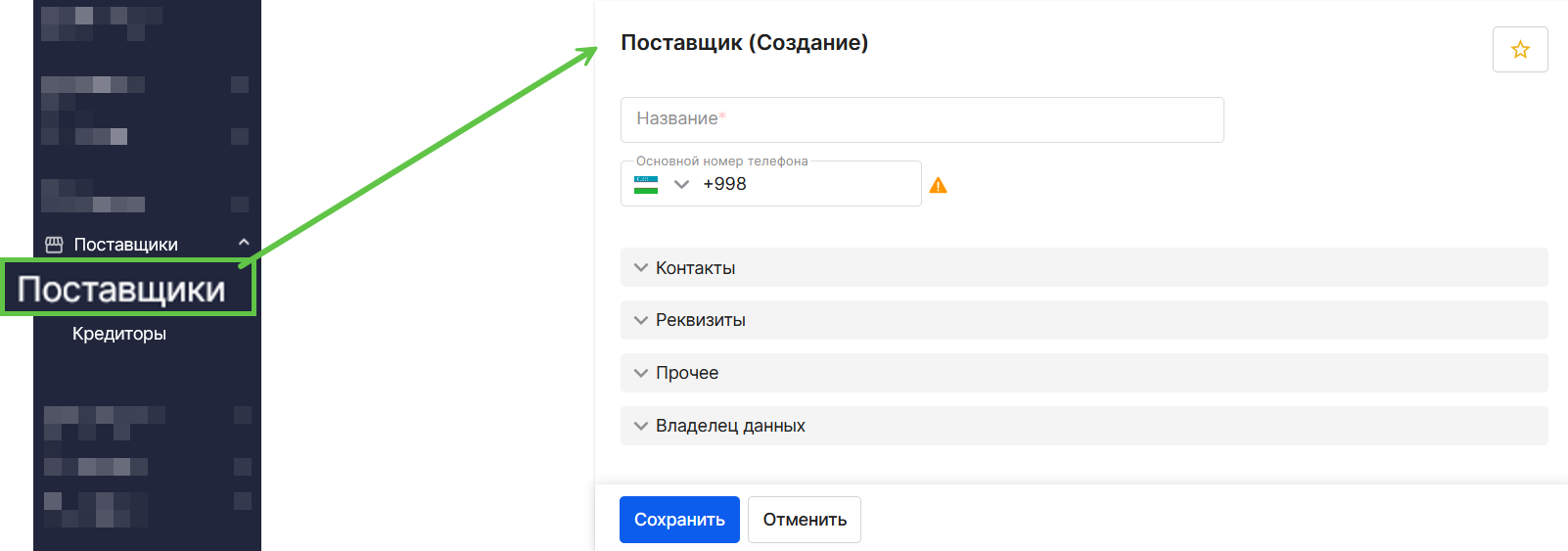
- Заполните основные данные организации —- название, страну, номер телефона
- Добавьте фото, контакты, реквизиты
- На вкладке Прочее укажите сортировочный номер, чтобы определить положение клиента в списке: чем выше номер, тем выше клиент. Там же можно добавить и прайс-листы, если необходимо.
- Укажите владельца данных для контроля доступа к информации
- Нажмите Сохранить
¶ Работа с должниками и кредиторами
В системе есть удобные вкладки для контроля над дебиторской и кредиторской задолженностью, чтобы вы всегда могли следить за своей финансовой ситуацией.
- Клиенты →Должники
В этой вкладке вы можете видеть общую задолженность и суммы долгов по клиентам. Отсортируйте данные по размеру долга или дате последнего платежа.
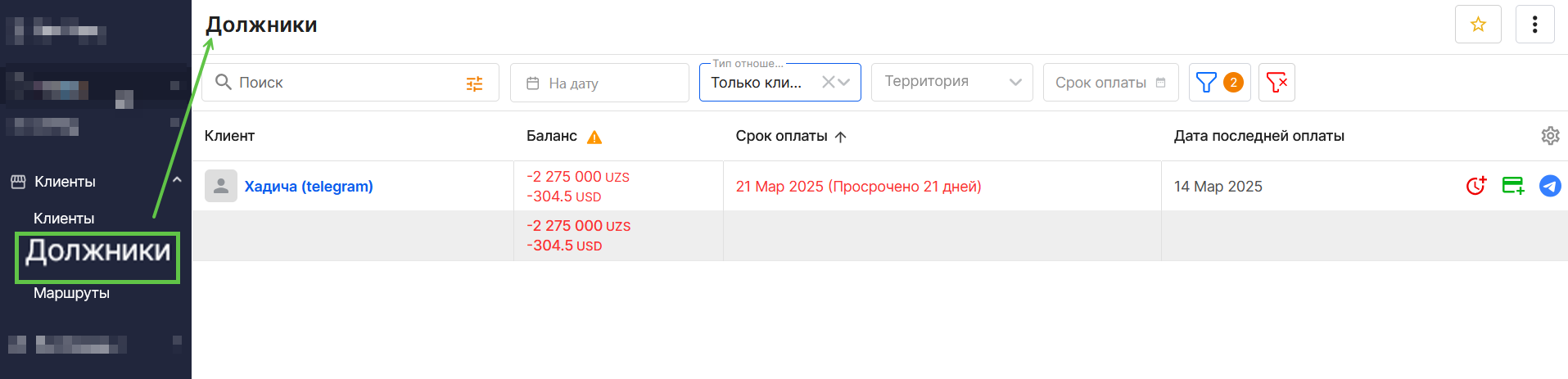
Система позволяет просматривать задолженность и управлять ею, например, настраивать напоминания о платежах или изменять условия кредитования.
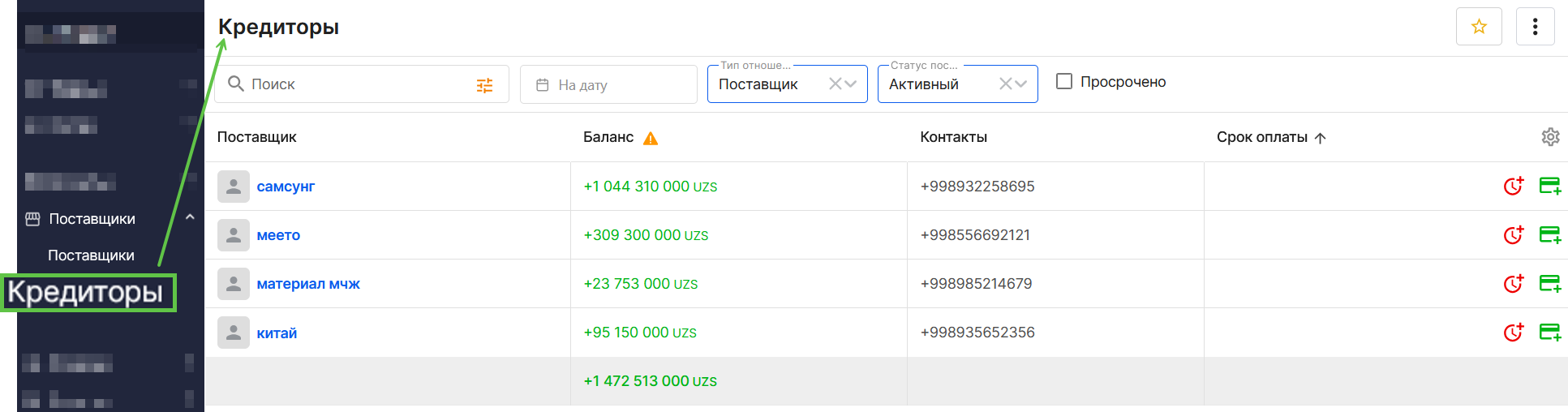
- Поставщики →Кредиторы:
Здесь вы можете видеть, кому и какие суммы должна ваша компания, а также устанавливать сроки и добавлять оплаты.
¶ Шаг шестой: управление закупками и продажами
¶ Закупки и заказы поставщикам
Модуль Закупки помогает отслеживать все покупки товаров у поставщиков: от момента оформления заказа до поступления товаров на склад.
Внутри модуля вы найдете:
- Закупки — для фиксации уже полученных товаров
- Заказы поставщикам — для оформления предварительных заказов (товары еще в пути)
- Возвраты поставщикам — если необходимо вернуть часть товара
- Договоры закупки — для ведения учета по долгосрочным соглашениям
Как заказать товар
Быстро разобраться с системой поможет схема:
.png)
Например, вы заказали товар сегодня, но он прибудет через месяц. Создайте заказ поставщику и укажите дату ожидаемой доставки.
Когда товар прибудет, вы сможете превратить заказ в закупку, чтобы добавить его в складские остатки.
Если же товар вы получаете в тот же день, можно сразу оформить закупку.
Как оформить закупку
- Зайдите в Закупки и нажмите на + плюс. Откроется окно для добавления информации.
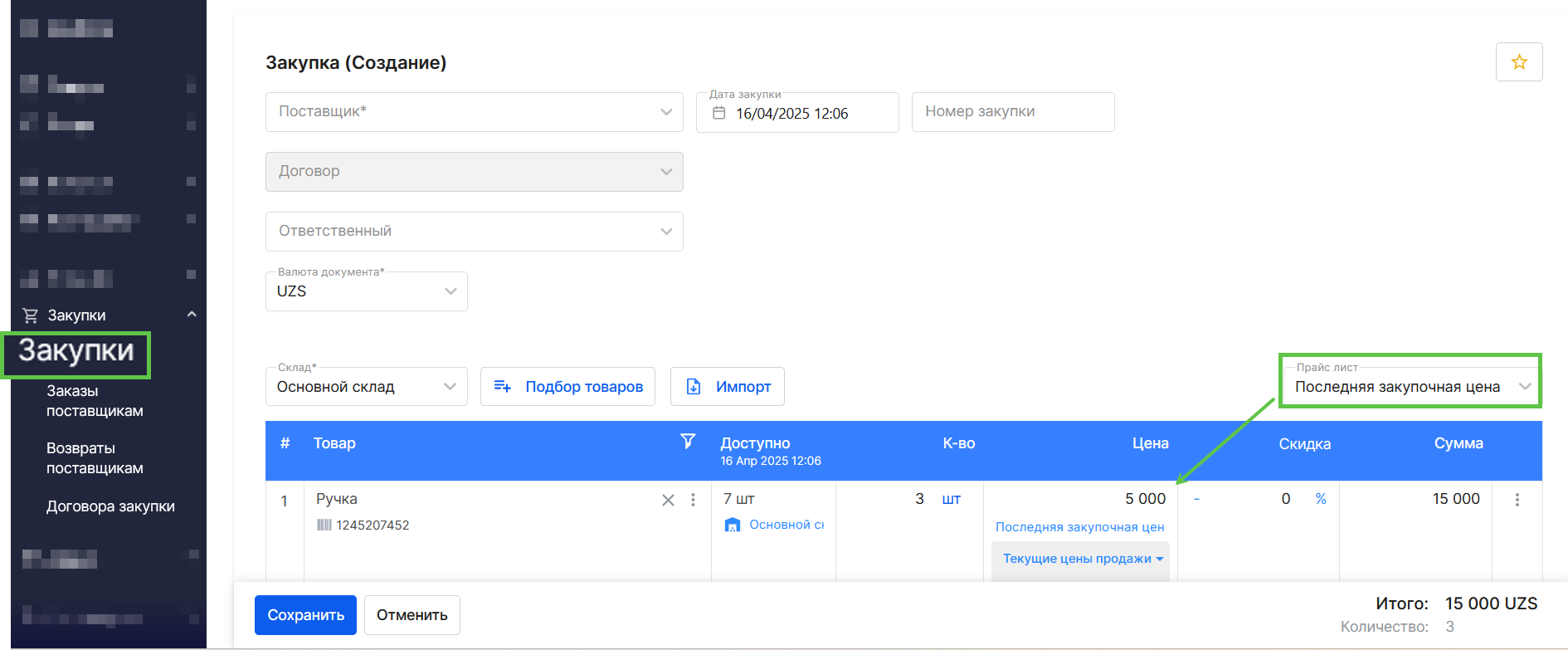
- Выберите поставщика из списка
- Добавьте дату, номер закупки и договор, если есть
- Укажите ответственного сотрудника и валюту закупки
- Выберите склад и добавьте товары с указанием количества
- Добавьте цену — можно указать последнюю закупочную или выбрать из прайс-листа
- Назначьте срок оплаты, добавьте примечания или прикрепите нужные файлы
- Нажмите Сохранить — ваш заказ появится в списке со статусом Принят
⚠️ Предупреждение: всегда указывайте реальную закупочную цену при добавлении товара или создании закупки. Это поможет получать точную картину по финансам и принимать правильные решения для бизнеса.
Как оформить заказ поставщику
- Перейдите во вкладку Заказы поставщикам.
- Выберите поставщика и добавьте нужные товары с указанием количества
- Установите ожидаемую дату поставки
- Нажмите Сохранить — заказ появится в общем списке со статусом Принят
ℹ️ Информация: заказ поставщику не влияет на остатки на складе — он фиксирует намерение закупить товар и помогает вам не забыть о входящих поставках.
¶ Продажи и отгрузки клиентам
Как создать заказ и оформить отгрузку
В системе есть два способа оформить продажу — через Заказы и напрямую через Отгрузки. В качестве примера рассмотрим продажу товара через создание отгрузки.
- В разделе Продажи откройте Отгрузки и нажмите на плюс — появится окно для добавления данных
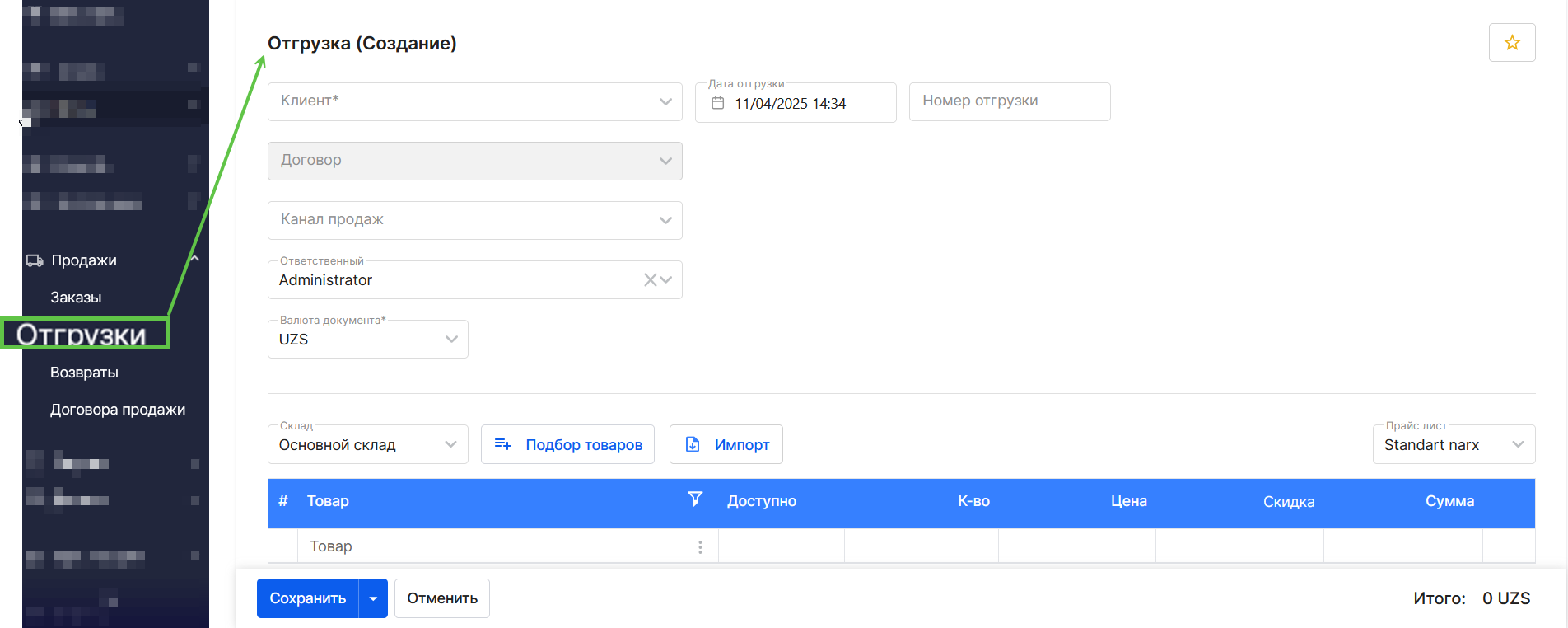
- Выберите клиента из списка
- Добавьте товары и укажите необходимое количество для каждого
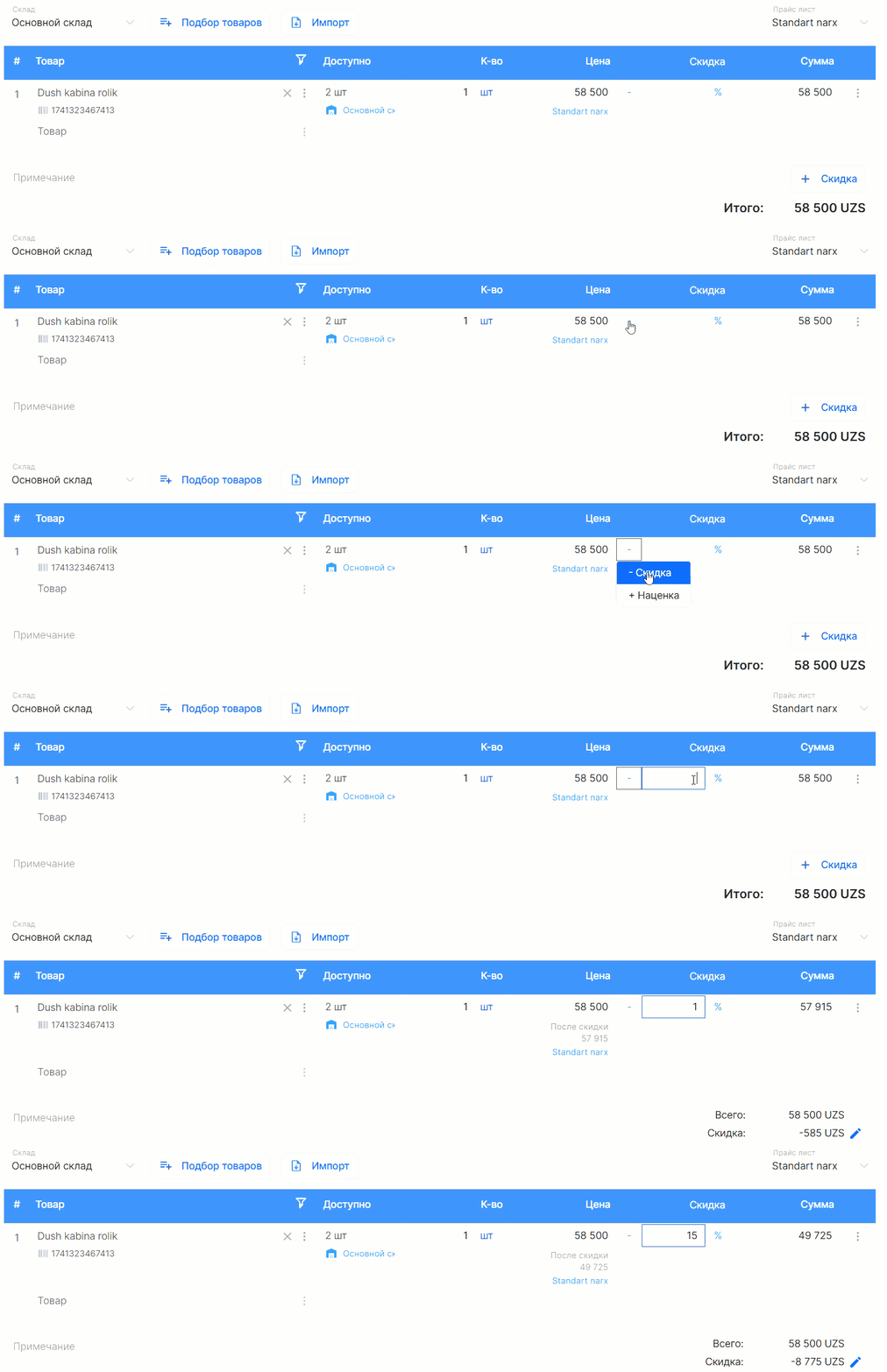
- Если нужно, отредактируйте цену — задайте скидку или наценку с помощью кнопок + и –
- Укажите, кто отвечает за отгрузку и добавьте информацию о доставщике
- Выберите метод и срок оплаты, если клиент еще не оплатил товар
- Нажмите Сохранить, и заказ появится в списке со статусом К отгрузке
- Как только поступит оплата, нажмите Завершить, чтобы подтвердить выполнение заказа
ℹ️ Информация: чтобы добавить оплату, отредактируйте отгрузку, кликнув на значок карандаша в общем списке.